Modello maglietta Roblox
Un editor gratuito di modelli per magliette Roblox che funziona interamente nel tuo browser. Parti dal modello ufficiale per abbigliamento classico, da 585 × 559 pixel, colori o carichi una grafica su ognuna delle sue facce e scarichi un PNG pronto da caricare — senza che nulla venga inviato a un server.
Fai clic su una faccia del modello per selezionarla.
Torso
Braccio destro
Braccio sinistro
Gratis, senza registrazione, senza filigrana. Progettare qui non costa nulla — la tariffa di caricamento la applica Roblox quando pubblichi.
Che cosa fa questo editor di modelli
Questo è un editor gratuito di modelli per abbigliamento Roblox, sia per le magliette classiche sia per i pantaloni classici. L’area di disegno misura esattamente 585 × 559 pixel — la misura richiesta da Roblox — ed è divisa nelle 18 facce che Roblox ripiega attorno al tuo avatar: torso davanti, dietro, a sinistra, a destra, sopra e sotto, più sei facce per ogni braccio, o per ogni gamba se passi al modello dei pantaloni.
Come si usa. Scegli Maglietta o Pantaloni, imposta un colore di base, poi trascina un’immagine e decidi se applicarla solo al fronte, a fronte e retro oppure a tutte le facce. Fai clic su una faccia qualsiasi del modello per modificare soltanto quella. Con Scarica il PNG ottieni un file da 585 × 559 pronto per il caricamento. Se preferisci disegnare in Photoshop o GIMP, Scarica il modello vuoto ti dà la stessa griglia guida come PNG trasparente.
Dove finisce il gratis. Progettare qui è gratuito e illimitato. Pubblicare non dipende da noi: Roblox applica una tariffa di caricamento di 80 Robux per ogni invio quando pubblichi una Classic Shirt o dei Classic Pants sul Marketplace. Le tue immagini non lasciano mai il dispositivo — l’intero editor gira nel browser.
Misure e disposizione del modello per magliette
Ogni rettangolo qui sotto è misurato direttamente sui file di modello forniti da Roblox. Tieni l’area a 585 × 559 e dipingi dentro queste zone: così le cuciture combaciano sull’avatar.
Torso / Fianchi
| Faccia | Posizione | Dimensione |
|---|---|---|
| Alto | 231, 8 | 128 × 64 |
| Lato destro | 165, 74 | 64 × 128 |
| Fronte | 231, 74 | 128 × 128 |
| Lato sinistro | 361, 74 | 64 × 128 |
| Retro | 427, 74 | 128 × 128 |
| Basso | 231, 204 | 128 × 64 |
Braccio destro / Gamba destra
| Faccia | Posizione | Dimensione |
|---|---|---|
| Alto | 217, 289 | 64 × 64 |
| Lato sinistro | 19, 355 | 64 × 128 |
| Retro | 85, 355 | 64 × 128 |
| Lato destro | 151, 355 | 64 × 128 |
| Fronte | 217, 355 | 64 × 128 |
| Basso | 217, 485 | 64 × 64 |
Braccio sinistro / Gamba sinistra
| Faccia | Posizione | Dimensione |
|---|---|---|
| Alto | 308, 289 | 64 × 64 |
| Fronte | 308, 355 | 64 × 128 |
| Lato sinistro | 374, 355 | 64 × 128 |
| Retro | 440, 355 | 64 × 128 |
| Lato destro | 506, 355 | 64 × 128 |
| Basso | 308, 485 | 64 × 64 |
Le posizioni indicano l’angolo in alto a sinistra, in pixel, sull’area da 585 × 559. Magliette e pantaloni condividono uno sviluppo identico — cambia solo che cosa avvolgono i due gruppi laterali (le braccia su una maglietta, le gambe sui pantaloni). Le lettere F/B/L/R/U/D disegnate sull’area sono di proposito quelle del file originale di Roblox, così puoi confrontarle con il modello ufficiale.
Fonti. Template-Shirts-R15.png, il modello della maglietta contenuto nel Classic-Clothing-Templates.zip ufficiale di Roblox, si apre esattamente a 585 × 559 pixel: da lì viene questa misura della tela, non da un blog. La commissione di caricamento di 80 Robux e le misure delle facce 128 × 128, 64 × 128, 128 × 64 e 64 × 64 sono indicate nella documentazione Classic Clothing di Roblox. Entrambe verificate di nuovo il 2026-10-01.
Che cosa ti dà davvero «Scarica il PNG»
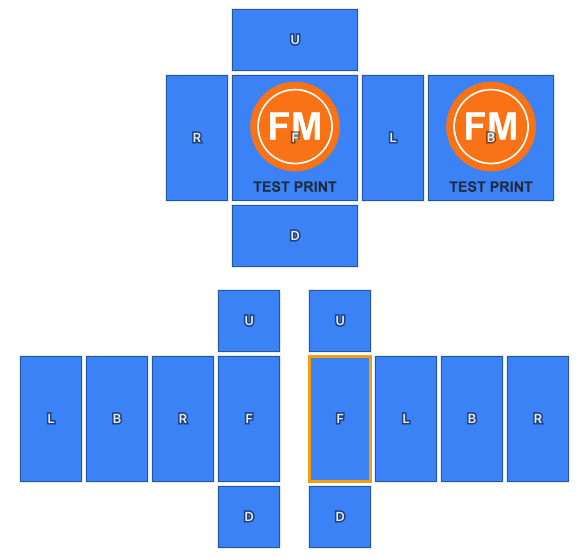
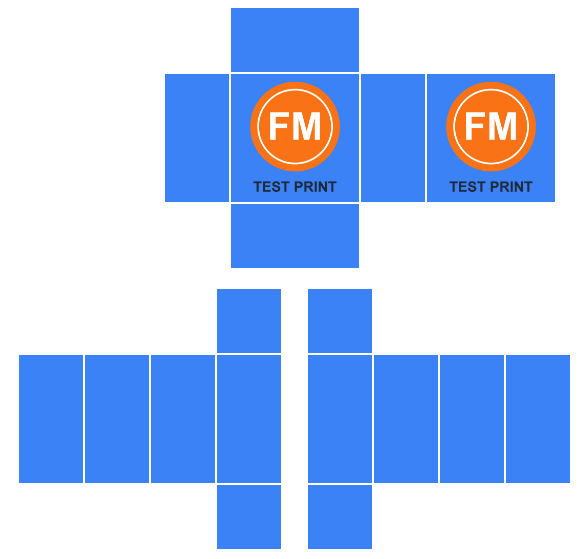
Il 2026-10-01 abbiamo messo un semplice logo di prova su fronte e retro, lasciato attive le guide, selezionato la faccia anteriore del braccio sinistro in modo che si vedesse la cornice arancione e premuto Scarica il PNG. Poi abbiamo disattivato le guide e scaricato di nuovo.
- Dimensioni
- PNG (RGBA) da 585 × 559 px, la stessa dimensione in pixel di Template-Shirts-R15.png nello zip di template di Roblox, che abbiamo riaperto il 2026-10-01.
- Trasparenza
- Le 18 facce sono completamente opache; ogni pixel al di fuori è completamente trasparente.
- Guide
- Non sono nel file. Il download con le guide attive e una faccia selezionata è identico byte per byte a quello senza guide (stesso SHA-256), e ognuna delle 16 facce lasciate vuote è del colore base #3b82f6 su ogni pixel: niente contorni, lettere o cornice di selezione.
- Peso del file
- 17,8 KB con il nostro logo di prova su fronte e retro.
- Maglietta o pantaloni
- Passando a Pantaloni e scaricando la stessa immagine abbiamo ottenuto lo stesso identico file. Cambiano solo le etichette nell’editor.
Cosa non fa
- Un’immagine riempie ogni faccia da bordo a bordo, centrata e ritagliata sulla forma della faccia. Non puoi spostarla né ridimensionarla dentro una faccia, quindi ritaglia prima la grafica se l’inquadratura conta.
- Nessuna anteprima 3D. Controlla il PNG su un avatar in Roblox Studio prima di pagare la tariffa di caricamento.
- Crea solo template di Classic Shirt e Classic Pants. Una T-shirt classica di Roblox è un altro articolo, una sola immagine quadrata (l’esempio di Roblox è 512 × 512 px) mostrata sul davanti del busto, e questo editor non la produce.
Dove va il file: Creator Dashboard di Roblox
La documentazione di Roblox sull’abbigliamento classico chiede un .png o .jpg e fa passare i caricamenti da Creator Dashboard → Avatar Items → Classics, dove imposti il tipo di risorsa su Shirt o Pants; pubblicare costa 80 Robux per invio. Fonte: Roblox Creator Hub, “Classic clothing” (in inglese), verificata il 2026-10-01.
Come creare e caricare una maglietta Roblox
- 01
Progetta il modello
Scegli Maglietta o Pantaloni, imposta un colore di base, trascina la grafica. Un clic su una faccia la colora o la sostituisce singolarmente.
- 02
Esporta a 585 × 559
Premi Scarica il PNG. Le guide sono disegnate su un livello separato, quindi non finiscono mai nel file che scarichi.
- 03
Carica su Roblox
Apri Creator Dashboard → Avatar Items → Classics, trascina il PNG (oppure usa Upload Asset), imposta Asset Type su Shirt o Pants, aggiungi nome e descrizione e fai clic su Upload.
- 04
Paga la tariffa di caricamento
Roblox applica 80 Robux per ogni invio per pubblicare un capo classico sul Marketplace. Se vuoi controllare le cuciture prima di pagare, prova il capo su un avatar in Roblox Studio: non costa nulla.
Domande frequenti sul modello per magliette
- Quanto misura un modello per magliette Roblox?
- Un modello per magliette classiche Roblox misura 585 × 559 pixel. I pantaloni Roblox usano la stessa area e la stessa disposizione. Se il tuo file ha qualsiasi altra misura Roblox lo allunga per adattarlo, e ogni pannello finisce fuori dalla propria zona: esporta quindi esattamente a 585 × 559.
- Questo editor di modelli è gratuito?
- Sì. Progettare, modificare e scaricare sono gratuiti e illimitati, senza registrazione, senza account e senza filigrana. L’unico costo dell’intero percorso è la tariffa di caricamento di Roblox stesso, applicata quando pubblichi un capo finito sul Marketplace.
- Quanto costa caricare una maglietta su Roblox?
- Roblox applica una tariffa di 80 Robux per ogni invio quando pubblichi una Classic Shirt o dei Classic Pants sul Marketplace. Quella cifra va a Roblox, non a questo sito — qui è tutto gratuito.
- Le mie immagini vengono caricate da qualche parte?
- No. L’editor gira interamente nel tuo browser su un elemento canvas: la tua grafica non viene mai inviata a un server e il PNG viene generato sul tuo dispositivo.
- Perché il modello sembra un insieme di rettangoli sparsi?
- Perché è una scatola aperta e stesa. Roblox ripiega quei rettangoli piatti attorno al torso e alle braccia del tuo avatar: il quadrato grande da 128 × 128 diventa il petto, le strisce da 64 × 128 diventano i fianchi e i quadratini chiudono sopra e sotto. Dipingere dentro le facce segnate è proprio ciò che fa combaciare le cuciture.
- Va bene anche per i pantaloni Roblox?
- Sì. Passa il modello su Pantaloni, oppure apri l’editor di modelli per pantaloni Roblox: è lo stesso editor con Pantaloni già selezionato e i pannelli delle gambe etichettati. La geometria è identica in entrambi i casi — Roblox usa lo stesso sviluppo da 585 × 559 — solo che i due gruppi laterali avvolgono le gambe anziché le braccia.
- Serve Photoshop?
- No. Puoi colorare le facce e inserire la grafica direttamente in questa pagina. Se preferisci disegnare in Photoshop, GIMP o Procreate, usa «Scarica il modello vuoto» per ottenere la griglia guida da 585 × 559 come PNG trasparente e dipingerci sopra lì.