Modèle de chemise Roblox
Un éditeur gratuit de modèles de chemise Roblox qui fonctionne entièrement dans votre navigateur. Vous partez du modèle officiel de vêtement classique, en 585 × 559 pixels, vous coloriez chaque face ou y déposez un visuel, puis vous téléchargez un PNG prêt à être publié — sans que rien ne parte vers un serveur.
Cliquez sur une face du modèle pour la sélectionner.
Torse
Bras droit
Bras gauche
Gratuit, sans inscription, sans filigrane. Créer ici ne coûte rien — les frais de publication sont ceux de Roblox, au moment où vous publiez.
Ce que fait cet éditeur de modèles de vêtements
Voici un éditeur gratuit de modèle de vêtement Roblox, pour les chemises classiques comme pour les pantalons classiques. La zone de dessin fait exactement 585 × 559 pixels — la taille exigée par Roblox — et se divise en 18 faces que Roblox replie autour de votre avatar : le torse à l’avant, à l’arrière, à gauche, à droite, en haut et en bas, plus six faces par bras — ou par jambe si vous passez sur le modèle de pantalon.
Comment s’en servir. Choisissez Chemise ou Pantalon, fixez une couleur de fond, puis déposez une image en indiquant si elle doit se poser à l’avant, à l’avant et à l’arrière, ou sur toutes les faces. Cliquez sur n’importe quelle face du modèle pour ne modifier que celle-ci. Télécharger le PNG vous donne un fichier en 585 × 559, prêt à envoyer. Si vous préférez dessiner dans Photoshop ou GIMP, Télécharger le modèle vierge vous fournit la même grille de repères en PNG transparent.
Là où s’arrête la gratuité. Créer ici est gratuit et illimité. Publier ne dépend pas de nous : Roblox facture des frais de publication de 80 Robux par envoi lorsque vous publiez une Classic Shirt ou un Classic Pants sur le Marketplace. Vos images ne quittent jamais votre appareil — tout l’éditeur tourne côté navigateur.
Taille et disposition du modèle de chemise Roblox
Chaque rectangle ci-dessous est mesuré directement sur les fichiers de modèle fournis par Roblox. Gardez la zone de dessin en 585 × 559 et peignez à l’intérieur de ces zones : les coutures tomberont juste sur l’avatar.
Torse / Hanches
| Face | Position | Taille |
|---|---|---|
| Haut | 231, 8 | 128 × 64 |
| Côté droit | 165, 74 | 64 × 128 |
| Avant | 231, 74 | 128 × 128 |
| Côté gauche | 361, 74 | 64 × 128 |
| Arrière | 427, 74 | 128 × 128 |
| Bas | 231, 204 | 128 × 64 |
Bras droit / Jambe droite
| Face | Position | Taille |
|---|---|---|
| Haut | 217, 289 | 64 × 64 |
| Côté gauche | 19, 355 | 64 × 128 |
| Arrière | 85, 355 | 64 × 128 |
| Côté droit | 151, 355 | 64 × 128 |
| Avant | 217, 355 | 64 × 128 |
| Bas | 217, 485 | 64 × 64 |
Bras gauche / Jambe gauche
| Face | Position | Taille |
|---|---|---|
| Haut | 308, 289 | 64 × 64 |
| Avant | 308, 355 | 64 × 128 |
| Côté gauche | 374, 355 | 64 × 128 |
| Arrière | 440, 355 | 64 × 128 |
| Côté droit | 506, 355 | 64 × 128 |
| Bas | 308, 485 | 64 × 64 |
Les positions correspondent au coin supérieur gauche, en pixels, sur la zone de 585 × 559. Chemises et pantalons partagent un dépliage identique — seule change la signification des deux groupes latéraux (les bras sur une chemise, les jambes sur un pantalon). Les lettres F/B/L/R/U/D affichées sur la zone de dessin sont volontairement celles du fichier d’origine de Roblox, pour que vous puissiez les comparer au modèle officiel.
Sources. Template-Shirts-R15.png, le modèle de chemise fourni dans le Classic-Clothing-Templates.zip officiel de Roblox, s’ouvre exactement en 585 × 559 pixels : c’est de là que vient cette taille de toile, et non d’un blog. Les frais de publication de 80 Robux et les tailles de face 128 × 128, 64 × 128, 128 × 64 et 64 × 64 sont indiqués dans la documentation Classic Clothing de Roblox. Vérifiés à nouveau le 2026-10-01.
Ce que vous obtenez vraiment avec « Télécharger le PNG »
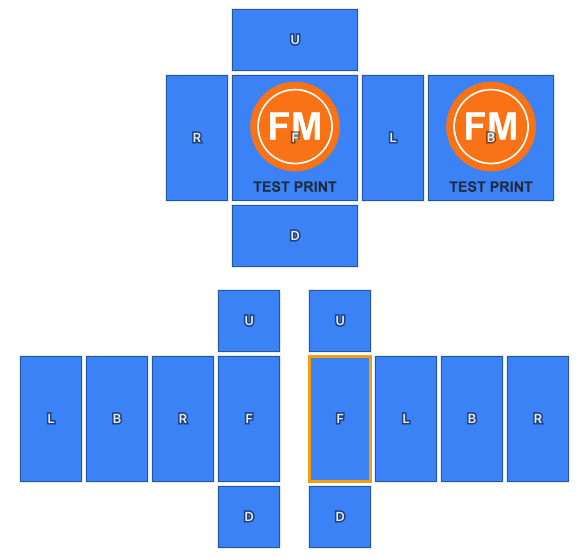
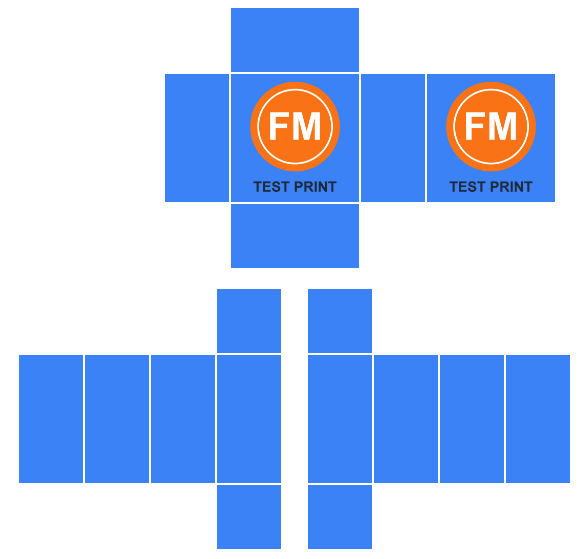
Le 2026-10-01, nous avons posé un logo de test tout simple sur l’avant et le dos, laissé les repères affichés, sélectionné la face avant du bras gauche pour que son cadre orange soit visible, puis cliqué sur Télécharger le PNG. Ensuite, nous avons masqué les repères et téléchargé à nouveau.
- Taille
- PNG (RGBA) de 585 × 559 px, la même taille en pixels que Template-Shirts-R15.png dans le zip de modèles de Roblox, rouvert le 2026-10-01.
- Transparence
- Les 18 faces sont entièrement opaques ; chaque pixel en dehors est entièrement transparent.
- Repères
- Absents du fichier. Le téléchargement avec repères affichés et une face sélectionnée est identique octet pour octet à celui sans repères (même SHA-256), et chacune des 16 faces laissées vides est de la couleur de base #3b82f6 sur chaque pixel : ni contours, ni lettres, ni cadre de sélection.
- Poids du fichier
- 17,8 Ko avec notre logo de test sur l’avant et le dos.
- Chemise ou pantalon
- En passant sur Pantalon et en téléchargeant la même image, on obtient exactement le même fichier. Seules les étiquettes de l’éditeur changent.
Ce qu’il ne fait pas
- Une image remplit chaque face bord à bord, centrée et recadrée à la forme de la face. Impossible de la déplacer ou de la redimensionner dans une face : recadrez votre visuel avant si le cadrage compte.
- Pas d’aperçu 3D. Vérifiez le PNG sur un avatar dans Roblox Studio avant de payer les frais d’envoi.
- Il ne produit que des modèles Classic Shirt et Classic Pants. Un T-shirt classique Roblox est un autre article, une seule image carrée (l’exemple de Roblox fait 512 × 512 px) affichée sur l’avant du torse, et cet éditeur ne le fait pas.
Où va le fichier : Creator Dashboard de Roblox
La documentation Roblox sur les vêtements classiques demande un .png ou un .jpg et fait passer les envois par Creator Dashboard → Avatar Items → Classics, où vous réglez le type de ressource sur Shirt ou Pants ; la publication coûte 80 Robux par envoi. Source : Roblox Creator Hub, “Classic clothing” (en anglais), consultée le 2026-10-01.
Créer et publier une chemise Roblox
- 01
Composez le modèle
Choisissez Chemise ou Pantalon, posez une couleur de fond, déposez votre visuel. Un clic sur une face la colorie ou la remplace isolément.
- 02
Exportez en 585 × 559
Cliquez sur Télécharger le PNG. Les repères sont tracés sur un calque distinct : ils ne sont jamais gravés dans le fichier que vous récupérez.
- 03
Envoyez sur Roblox
Ouvrez Creator Dashboard → Avatar Items → Classics, déposez votre PNG (ou utilisez Upload Asset), réglez Asset Type sur Shirt ou Pants, ajoutez un nom et une description, puis cliquez sur Upload.
- 04
Payez les frais de publication
Roblox facture 80 Robux par envoi pour publier un vêtement classique sur le Marketplace. Si vous voulez vérifier les coutures avant de payer, essayez d’abord la pièce sur un avatar dans Roblox Studio : c’est gratuit.
Questions fréquentes sur le modèle de chemise
- Quelle est la taille d’un modèle de chemise Roblox ?
- Un modèle de chemise classique Roblox fait 585 × 559 pixels. Les pantalons Roblox utilisent exactement la même zone et la même disposition. Si votre fichier a une autre taille, Roblox l’étire pour l’ajuster, ce qui décale chaque panneau hors de sa zone : exportez donc précisément en 585 × 559.
- Cet éditeur de modèles est-il gratuit ?
- Oui. Créer, modifier et télécharger sont gratuits et illimités, sans inscription, sans compte et sans filigrane. Le seul coût de toute la démarche est celui de Roblox lui-même, facturé au moment où vous publiez une pièce terminée sur le Marketplace.
- Combien coûte la publication d’une chemise sur Roblox ?
- Roblox facture 80 Robux par envoi lorsque vous publiez une Classic Shirt ou un Classic Pants sur le Marketplace. Cette somme va à Roblox, pas à ce site — ici, tout est gratuit.
- Mes images sont-elles envoyées quelque part ?
- Non. L’éditeur fonctionne entièrement dans votre navigateur, sur un élément canvas : votre visuel n’est jamais transmis à un serveur et le PNG est fabriqué sur votre propre appareil.
- Pourquoi le modèle ressemble-t-il à des rectangles éparpillés ?
- Parce que c’est une boîte dépliée. Roblox replie ces rectangles plats autour du torse et des bras de votre avatar : le grand carré de 128 × 128 devient la poitrine, les bandes de 64 × 128 deviennent les côtés, et les petits carrés ferment le haut et le bas. C’est le fait de peindre à l’intérieur des faces balisées qui fait tomber les coutures au bon endroit.
- Puis-je m’en servir aussi pour un pantalon Roblox ?
- Oui. Basculez le modèle sur Pantalon, ou ouvrez l’éditeur de modèle de pantalon Roblox : c’est le même éditeur, avec Pantalon déjà sélectionné et les panneaux de jambes étiquetés. La géométrie est identique dans les deux cas — Roblox utilise le même dépliage en 585 × 559 — sauf que les deux groupes latéraux enveloppent les jambes au lieu des bras.
- Faut-il Photoshop ?
- Non. Vous pouvez colorier les faces et déposer un visuel directement sur cette page. Si vous préférez dessiner dans Photoshop, GIMP ou Procreate, utilisez « Télécharger le modèle vierge » pour récupérer la grille de repères en 585 × 559 sous forme de PNG transparent, puis peignez par-dessus.