Roblox Shirt Vorlage erstellen
Ein kostenloser Editor für die Roblox-Shirt-Vorlage, der komplett in deinem Browser läuft. Du startest auf der offiziellen 585 × 559 Pixel großen Vorlage für klassische Kleidung, färbst jede einzelne Fläche ein oder legst eine Grafik darauf und lädst am Ende ein PNG herunter, das direkt hochgeladen werden kann — nichts davon geht an einen Server.
Klicke eine Fläche auf der Vorlage an, um sie auszuwählen.
Oberkörper
Rechter Arm
Linker Arm
Kostenlos, ohne Anmeldung, ohne Wasserzeichen. Das Gestalten hier kostet nichts — die Upload-Gebühr verlangt Roblox selbst, wenn du veröffentlichst.
Was dieser Vorlagen-Editor kann
Das hier ist ein kostenloser Editor für die Roblox-Kleidungsvorlage — für klassische Shirts und klassische Hosen. Die Zeichenfläche ist genau 585 × 559 Pixel groß, also das Format, das Roblox verlangt, und in die 18 Flächen aufgeteilt, die Roblox um deinen Avatar faltet: Oberkörper vorne, hinten, links, rechts, oben und unten, dazu sechs Flächen pro Arm — beziehungsweise pro Bein, wenn du die Hosenvorlage nimmst.
So gehst du vor. Wähle Shirt oder Hose, setze eine Grundfarbe, zieh dann ein Bild hinein und entscheide, ob es nur vorne, auf Vorder- und Rückseite oder auf allen Flächen landen soll. Klick eine Fläche direkt auf der Vorlage an, um genau diese eine zu bearbeiten. Mit PNG herunterladen bekommst du eine Datei in 585 × 559. Wenn du lieber in Photoshop oder GIMP zeichnest, liefert Leere Vorlage herunterladen dasselbe Raster als transparentes PNG.
Wo die Grenze liegt. Das Gestalten hier ist kostenlos und unbegrenzt. Das Veröffentlichen können wir dir nicht schenken: Roblox verlangt eine Upload-Gebühr von 80 Robux pro Einreichung, wenn du ein Classic Shirt oder eine Classic Pants im Marketplace veröffentlichst. Deine Bilder verlassen dein Gerät nie — der komplette Editor läuft im Browser.
Maße und Aufteilung der Roblox-Shirt-Vorlage
Jedes Rechteck unten ist aus den offiziellen Vorlagendateien von Roblox ausgemessen. Bleib bei 585 × 559 Pixeln und male innerhalb dieser Zonen — dann sitzen die Nähte auf dem Avatar sauber.
Oberkörper / Hüfte
| Fläche | Position | Größe |
|---|---|---|
| Oben | 231, 8 | 128 × 64 |
| Rechte Seite | 165, 74 | 64 × 128 |
| Vorne | 231, 74 | 128 × 128 |
| Linke Seite | 361, 74 | 64 × 128 |
| Hinten | 427, 74 | 128 × 128 |
| Unten | 231, 204 | 128 × 64 |
Rechter Arm / Rechtes Bein
| Fläche | Position | Größe |
|---|---|---|
| Oben | 217, 289 | 64 × 64 |
| Linke Seite | 19, 355 | 64 × 128 |
| Hinten | 85, 355 | 64 × 128 |
| Rechte Seite | 151, 355 | 64 × 128 |
| Vorne | 217, 355 | 64 × 128 |
| Unten | 217, 485 | 64 × 64 |
Linker Arm / Linkes Bein
| Fläche | Position | Größe |
|---|---|---|
| Oben | 308, 289 | 64 × 64 |
| Vorne | 308, 355 | 64 × 128 |
| Linke Seite | 374, 355 | 64 × 128 |
| Hinten | 440, 355 | 64 × 128 |
| Rechte Seite | 506, 355 | 64 × 128 |
| Unten | 308, 485 | 64 × 64 |
Die Positionen sind die Pixelkoordinaten der linken oberen Ecke auf der 585 × 559 großen Fläche. Shirts und Hosen haben exakt dieselbe Abwicklung — nur die beiden seitlichen Gruppen bedeuten etwas anderes (beim Shirt die Arme, bei der Hose die Beine). Die Buchstaben F/B/L/R/U/D auf der Zeichenfläche sind bewusst die aus der Originaldatei von Roblox, damit du sie mit der offiziellen Vorlage vergleichen kannst.
Quellen. Template-Shirts-R15.png — die Shirt-Vorlage aus Roblox’ eigenem Classic-Clothing-Templates.zip — öffnet sich mit genau 585 × 559 Pixeln; daher stammt dieses Leinwandmaß, nicht aus einem Blog. Die Upload-Gebühr von 80 Robux und die Flächenmaße 128 × 128, 64 × 128, 128 × 64 und 64 × 64 stehen in der Roblox-Dokumentation zu Classic Clothing. Beides am 2026-10-01 erneut geprüft.
Was „PNG herunterladen“ wirklich liefert
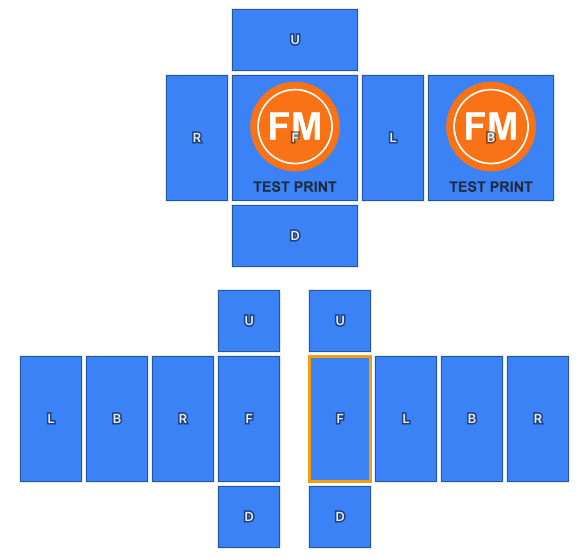
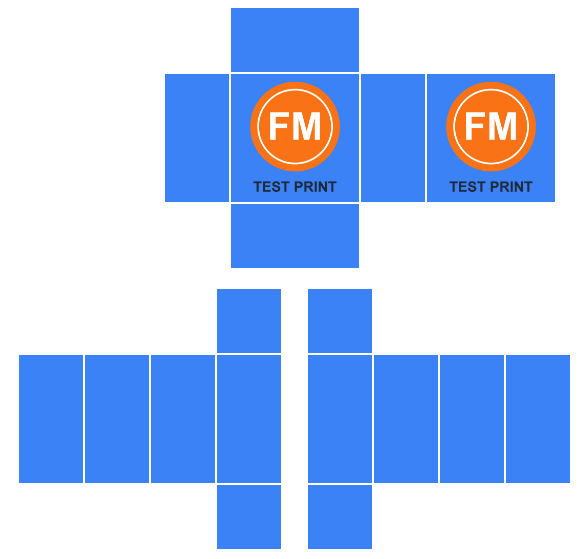
Am 2026-10-01 haben wir ein schlichtes Testlogo auf Vorder- und Rückseite gelegt, die Hilfslinien eingeschaltet gelassen, die Vorderseite des linken Arms ausgewählt, sodass ihr oranger Rahmen zu sehen war, und auf PNG herunterladen geklickt. Danach haben wir die Hilfslinien ausgeschaltet und noch einmal heruntergeladen.
- Größe
- PNG (RGBA) mit 585 × 559 px, dieselbe Pixelgröße wie Template-Shirts-R15.png im Vorlagen-Zip von Roblox, das wir am 2026-10-01 erneut geöffnet haben.
- Transparenz
- Die 18 Flächen sind vollständig deckend; jedes Pixel außerhalb ist vollständig transparent.
- Hilfslinien
- Nicht in der Datei. Der Download mit eingeschalteten Hilfslinien und ausgewählter Fläche ist Byte für Byte identisch mit dem ohne Hilfslinien (gleicher SHA-256), und jede der 16 leer gelassenen Flächen hat auf jedem Pixel die Grundfarbe #3b82f6: keine Umrisse, Buchstaben oder Auswahlrahmen.
- Dateigröße
- 17,8 KB mit unserem Testlogo auf Vorder- und Rückseite.
- Shirt oder Hose
- Nach dem Wechsel auf Hose ergab dasselbe Motiv genau dieselbe Datei. Nur die Beschriftungen im Editor ändern sich.
Was es nicht kann
- Ein Bild füllt jede Fläche randlos, zentriert und auf die Form der Fläche zugeschnitten. Innerhalb einer Fläche lässt es sich nicht verschieben oder skalieren – schneide dein Motiv vorher zu, wenn der Ausschnitt wichtig ist.
- Keine 3D-Vorschau. Prüfe das PNG in Roblox Studio an einem Avatar, bevor du die Upload-Gebühr zahlst.
- Es erstellt nur Vorlagen für Classic Shirt und Classic Pants. Ein klassisches Roblox-T-Shirt ist ein anderer Artikel, ein einzelnes quadratisches Bild (Roblox nennt als Beispiel 512 × 512 px) auf der Vorderseite des Oberkörpers, und dieser Editor erstellt es nicht.
Wohin die Datei geht: Roblox Creator Dashboard
Die Roblox-Dokumentation zu klassischer Kleidung verlangt eine .png- oder .jpg-Datei und führt Uploads über Creator Dashboard → Avatar Items → Classics, wo du den Asset-Typ auf Shirt oder Pants setzt; die Veröffentlichung kostet 80 Robux pro Einreichung. Quelle: Roblox Creator Hub, “Classic clothing” (Englisch), geprüft am 2026-10-01.
Roblox Shirt erstellen und hochladen
- 01
Vorlage gestalten
Shirt oder Hose wählen, Grundfarbe setzen, Grafik hineinziehen. Ein Klick auf eine Fläche färbt oder ersetzt genau diese eine.
- 02
In 585 × 559 exportieren
Auf PNG herunterladen klicken. Die Hilfslinien liegen auf einer eigenen Ebene und landen deshalb nie in der Datei, die du bekommst.
- 03
Bei Roblox hochladen
Öffne Creator Dashboard → Avatar Items → Classics, zieh dein PNG hinein (oder nutze Upload Asset), setze Asset Type auf Shirt oder Pants, gib Name und Beschreibung ein und klicke auf Upload.
- 04
Upload-Gebühr zahlen
Roblox verlangt 80 Robux pro Einreichung, um ein klassisches Kleidungsstück im Marketplace zu veröffentlichen. Wenn du die Nähte vorher prüfen willst, sieh dir das Teil erst in Roblox Studio am Avatar an — das kostet nichts.
Häufige Fragen zur Roblox-Shirt-Vorlage
- Wie groß ist eine Roblox-Shirt-Vorlage?
- Eine klassische Roblox-Shirt-Vorlage ist 585 × 559 Pixel groß. Roblox-Hosen nutzen dieselbe Fläche und dieselbe Aufteilung. Hat deine Datei ein anderes Format, zieht Roblox sie passend — dabei rutscht jede Fläche aus ihrer Zone. Exportiere also exakt in 585 × 559.
- Ist dieser Editor wirklich kostenlos?
- Ja. Gestalten, Bearbeiten und Herunterladen sind kostenlos und unbegrenzt, ohne Anmeldung, ohne Konto und ohne Wasserzeichen. Der einzige Betrag im ganzen Ablauf ist die Upload-Gebühr von Roblox selbst, fällig erst beim Veröffentlichen im Marketplace.
- Was kostet es, ein Shirt bei Roblox hochzuladen?
- Roblox verlangt 80 Robux pro Einreichung, wenn du ein Classic Shirt oder eine Classic Pants im Marketplace veröffentlichst. Dieses Geld geht an Roblox, nicht an diese Seite — hier ist alles kostenlos.
- Werden meine Bilder irgendwohin hochgeladen?
- Nein. Der Editor läuft vollständig in deinem Browser auf einem Canvas-Element. Deine Grafik wird nie an einen Server geschickt, und das PNG entsteht auf deinem eigenen Gerät.
- Warum sieht die Vorlage aus wie verstreute Rechtecke?
- Weil sie eine aufgeklappte Box ist. Roblox faltet diese flachen Rechtecke um Oberkörper und Arme deines Avatars: Das große 128 × 128 Quadrat wird die Brust, die 64 × 128 Streifen werden die Seiten, und die kleinen Quadrate schließen oben und unten ab. Innerhalb der markierten Flächen zu malen ist genau das, was die Nähte zusammenpassen lässt.
- Kann ich damit auch eine Roblox-Hose machen?
- Ja. Stell die Vorlage auf Hose um oder öffne direkt den Editor für die Roblox-Hosenvorlage — das ist derselbe Editor, nur mit vorausgewählter Hose und beschrifteten Beinflächen. Die Geometrie ist in beiden Fällen identisch, weil Roblox dieselbe 585 × 559 Abwicklung verwendet; die beiden seitlichen Gruppen umschließen dann eben die Beine statt der Arme.
- Brauche ich Photoshop dafür?
- Nein. Du kannst Flächen direkt auf dieser Seite einfärben und Grafiken hineinziehen. Wenn du lieber in Photoshop, GIMP oder Procreate zeichnest, hol dir über „Leere Vorlage herunterladen“ das Raster in 585 × 559 als transparentes PNG und male dort darüber.